3.3 La interfaz del programa
Vestíbulo del laboratorio científico
Al acceder al programa Lego WeDo 2 la primera pantalla que se muestra se corresponde con el Vestíbulo del laboratorio científico
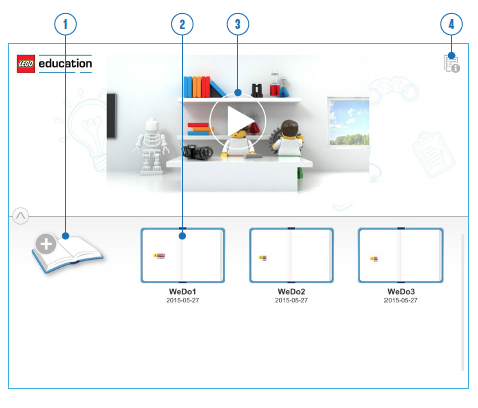
- Nuevo proyecto. Permite crear un nuevo proyecto
- Listado de proyectos. En el panel inferior se mostrarán los proyectos creados. Haciendo clic sobre uno se accederá a su edición.
- Video tutorial. Mostrará un vídeo con una visita guiada al software de Lego WeDo 2.
- Información. Proporciona acceso a la guía del profesor y otros documentos de apoyo.
Barra de herramientas de Lego WeDo 2
Desde el vestíbulo, al crear un nuevo proyecto o bien acceder a la edición de uno ya creado, se mostrará la barra de herramientas de Lego WeDo 2.
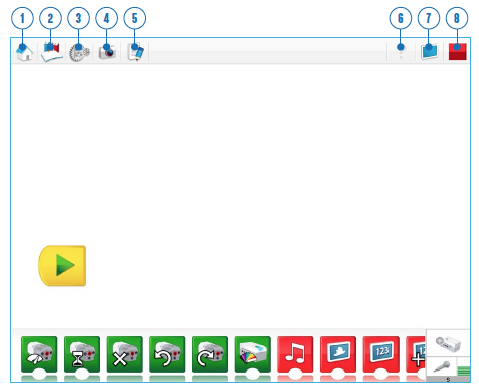
- Inicio. Al pulsar en el icono de la casita se regresa al panel del Vestíbulo del laboratorio científico.
- Biblioteca de proyectos. Permite acceder al panel Biblioteca de proyectos que propone Lego WeDo 2.
- Biblioteca de diseños. Se utiliza para consultar diseños de construcción y programación que pueden servir de inspiración para otros desarrollos.
- Captura. Este botón proporciona acceso a la herramienta integrada de cámara, vídeo o bien captura de pantalla que proporciona el propio programa.
- Documentación. Al pulsar en este botón se accede a la información que documenta el proyecto actual.
- Ayuda. Para obtener información adicional.
- Pantalla. Este icono permite mostrar/ocultar el panel que exhibe la imagen o texto de los bloques de programación que muestran este tipo de información.
- Parar. Este botón detendrá el programa cuando sea necesario.
En la parte inferior de la pantalla se mostrará la paleta de bloques. La programación se crea arrastrando bloques desde esta paleta para ir conectándolos a partir del bloque Iniciar situado en el panel central. Para iniciar el programa bastará con pulsar en el bloque Iniciar.
Biblioteca de Proyectos
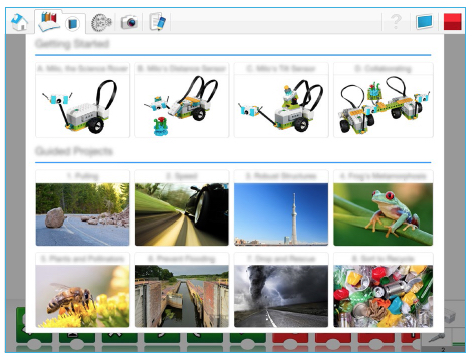
En la biblioteca de proyectos podrás acceder a las cuatro partes del proyecto Primeros pasos, a los 8 proyectos guiados y a los 8 proyectos abiertos. Al entrar en un proyecto se mostrará una descripción general antes de acceder al proyecto en sí.
Biblioteca de diseños
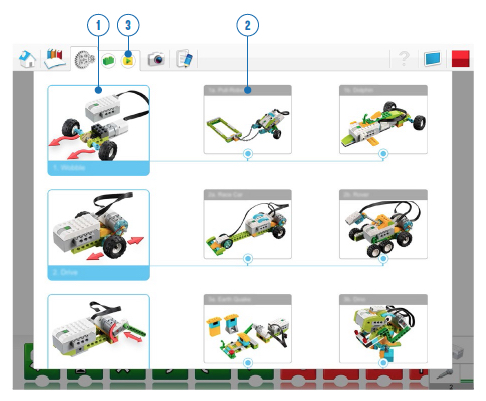
En este panel se pueden encontrar propuestas de construcción de modelos y de diseño de programas
- Modelos básicos. Se ofrecen 15 modelos básicos con instrucciones de construcción y sugerencias de diseño de programas.
- Modelos de inspiración. Se basan en cada modelo básico y representan con fotos y textos sugerencias de ampliación o variantes.
- Cadenas de programación. Al pulsar en este botón se mostrarán 5 cadenas de programación utilizadas con cierta frecuencia. Estas secuencias permiten rápidamente comprobar si su modelo funciona correctamente.
El centro de conexiones
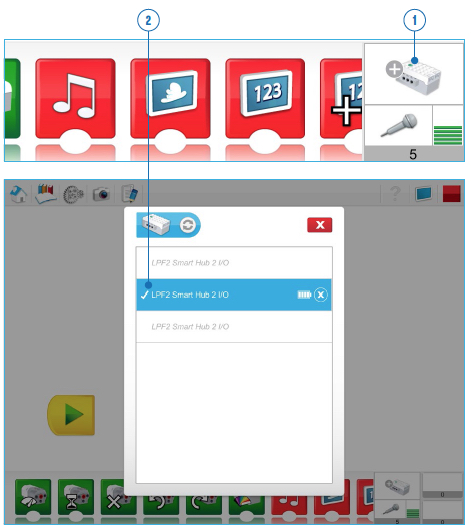
En la esquina inferior derecha se muestra el centro de conexiones que permite conectar el software con el smarthub vía bluetooth. Para ello:
- Pulsa en el botón Añadir hub inteligente para acceder a la lista de dispositivos disponibles.
- Selecciona el dispositivo de la lista LPF2 Smart Hub 2 I/O
Herramienta de grabación de sonido
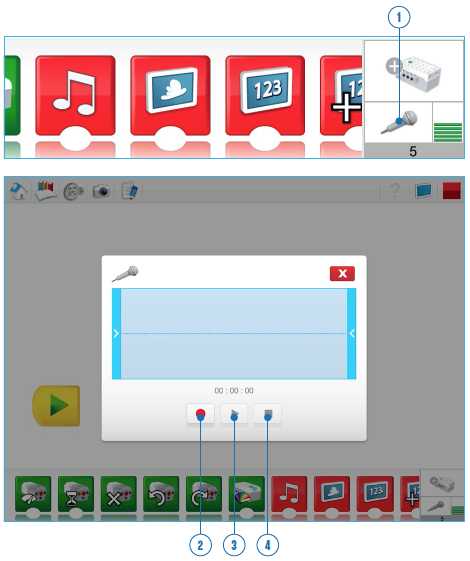
Es posible grabar audios y utilizar su reproducción en la programación.
- Pulsa en el botón micrófono situado en la esquina inferior derecha para acceder al panel de grabación.
- Grabar. Oprime este botón para iniciar la grabación.
- Reproducir.
- Parar.
Herramienta de captura
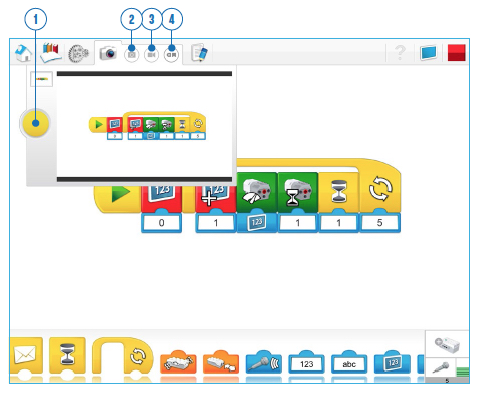
Pulsa en la pestaña superior que muestra el icono de la cámara para acceder al panel de captura. Desde aquí se puede hacer una foto o una grabación de vídeo con la cámara del dispositivo o bien se puede realizar una captura de pantalla del panel de programación.
- Al pulsar en el botón de disparo se tomará la foto, video o captura que hayamos seleccionado previamente en la parte superior de este panel.
- Capturar imagen. Este botón activa el modo de captura de fotos.
- Capturar vídeo. Se utiliza para capturar vídeos.
- Capturar panel. Permite tomar una instantánea del panel de programación.
Panel de Ayuda
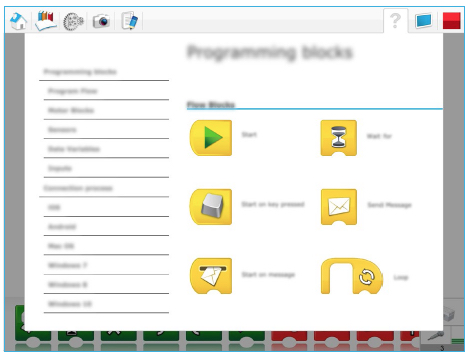
Al pulsar en este botón ? se muestra información sobre la funcionalidad de cada bloque de programación. También se ofrece un vídeo sobre el proceso de conexión del dispositivo con el smarthub.
Herramienta de documentación
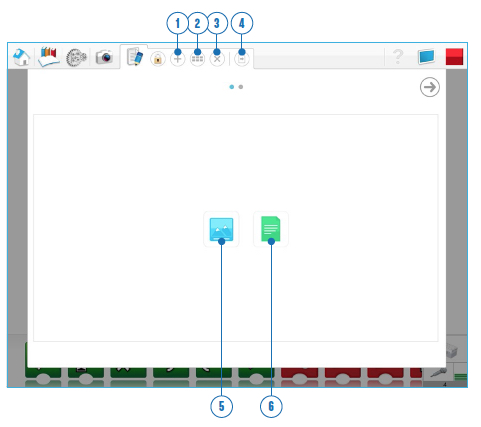
Al pulsar en el botón Documentación que muestra el icono de un cuaderno y un lápiz se accede a esta herramienta que permite añadir textos, imágenes y vídeos para documentar el proyecto. Esta información creada se organiza en páginas.
- Agregar página. Permite añadir una página al documento.
- Seleccionar plantilla. Se utiliza para elegir un diseño para la página.
- Eliminar página. Facilita la eliminación de una página.
- Exportar. Se emplea para exportar el documento en formato PDF o como una secuencia de imágenes.
Durante la edición de una página es posible ...
- Entrada de texto. Permite introducir un texto.
- Imágenes. Para insertar una imagen almacenada en el dispositivo.
- Vídeos. Para insertar un vídeo guardado en el dispositivo.