4.4 Conexión en Windows 10
Para activar la conexión de Scratch 2 con Lego WeDo 2 en equipos Windows 10:
Conexión Bluetooth
- Abre el programa Scratch Device Manager desde el menú de aplicaciones de Windows. La aplicación se mostrará en la esquina inferior derecha de la pantalla.
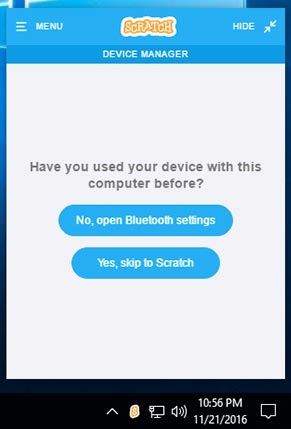
- Primero es necesario conectar o emparejar tu ordenador con el dispositivo WeDo 2.0. Esta operación sólo se necesario realizarla una vez. A la pregunta Have you used your device with this computer before? (¿Has utilizado con anterioridad tu dispositivo con este ordenador?). Si ya lo has hecho antes, debes elegir Yes, skip to Scratch (Sí, saltar a Scratch).
- Si es la primera vez que configuras tu ordenador con el dispositivo Lego WeDo 2, entonces pulsa en el botón No, open Bluetooth settings (No, abrir la configuración de Bluetooth).
- Al pulsar este botón se abrirá automáticamente el menú de configuración Bluetooth de tu ordenador Windows 10. En caso de que no aparezca puedes abrirlo manualmente. Para ello haz clic en el botón Inicio de tu Escritorio y teclea Bluetooth. En la página de resultados mostrada pulsa en la entrada Bluetooth settings (Configuración de Bluetooth).
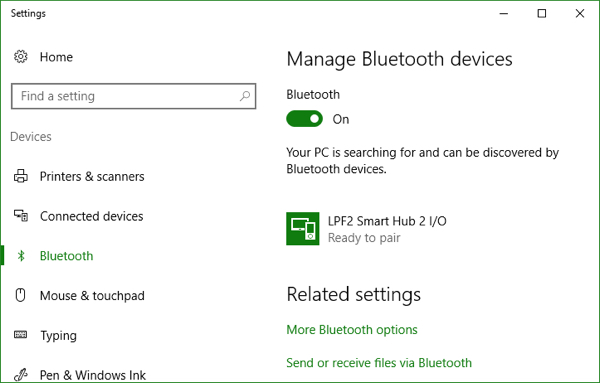
- Para emparejar el ordenador con el dispositivo smarthub de Lego WeDo 2 es necesario asegurarse de que el Bluetooth está activado. Localiza el interruptor en la página de configuración Bluetooth y confirma que está en la posición On.
- Presiona en el botón verde situado en la parte superior del smarthub para encenderlo. Cuando aparezca en la lista de dispositivos Bluetooth detectados, haz clic en este dispositivo. Éste se mostrará con el nombre LPF2 Smart Hub I/O.
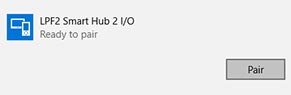
- Entonces haz clic en el botón Pair/Emparejar que aparece debajo del nombre de este dispositivo en el menú.
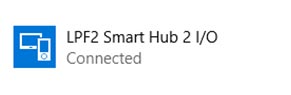
- Si el dispositivo se ha emparejado correctamente, emitirá un ruido y su led se iluminará de forma permanente. En el menú Bluetooth aparecerá la palaba Connected/Conectado debajo del nombre del dispositivo.
- Ahora es necesario reiniciar el dispositivo para activarlo desde Scratch. Pulsa y mantén sobre el botón de encendido del smarhub hasta que se apague. Una vez que este dispositivo se ha apagado con éxito, se mostrará el mensaje Paired/Emparejado en el menú Bluetooth en lugar de Connected/Conectado como hacía anteriormente.
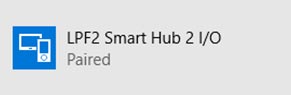
Añadir la extensión Lego WeDo 2
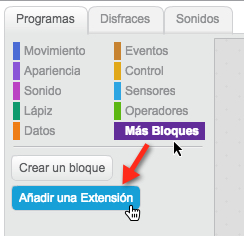
- En cualquier proyecto, clic en la categoría Más Bloques y elige Añadir una Extensión
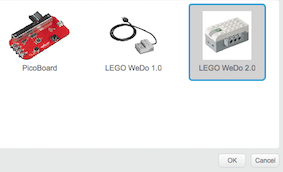
- En el panel Extension Library elige la opción LEGO WeDo 2.0 y haz clic en el botón OK.
Conexión usando Scratch Device Manager
- Abre el programa Scratch Device Manager en tu ordenador y pulsa en el botón Connect.
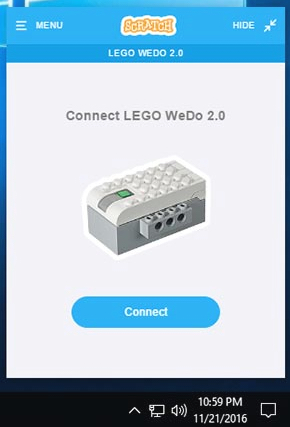
- Pulsa el botón verde del smarthub para forzar la conexión. Este hub comenzará a parpadear y emitirá un ruido cuando se conecta. La ventana del gestor de conexiones mostrará el icono en verde de conexión establecida.
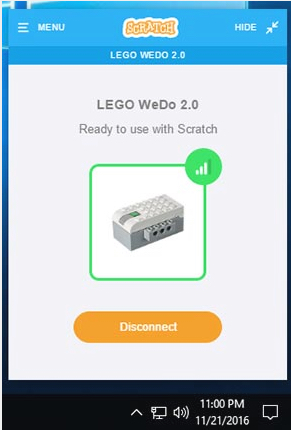
- Asegurate de que se muestra el icono en verde acompañando a la extensión LEGO WeDo en la paleta de bloques de Scratch. Estás listo para comenzar a programar en Scratch.
